使用指南
AI 智能排版 — 将原始文本自动排版为精美的小红书卡片
功能简介
- 自动生成排版: 输入一段没有格式的纯文本,AI 会自动按小红书爆款笔记的结构(加标题、分段落、加粗重点)进行 Markdown 排版。
- 多种使用方式: 可通过网页编辑器逐篇操作,也可通过 API 对接飞书等工具实现批量自动化。
场景一:在网页编辑器中使用
适合逐篇操作、即时预览和下载图片。
向管理员申请一个专属的 API Key(形如 tc_live_xxx...)。
打开 网页编辑器,在右侧「API / AI排版」面板中输入您的 API Key 并点击保存,可顺手测试剩余额度。
在左侧编辑区粘贴原始纯文本内容,点击「排版当前文案」按钮。排版完成后,右侧会实时预览最终生成的图片效果;如需撤销,可点击「撤销排版」按钮恢复原文。
场景二:在飞书多维表格中批量使用
适合多篇文案批量自动排版,无需逐条手动操作。
- 打开示例 飞书多维表格配置实例,点击创建副本,复制范围选择
多维表格结构和所有记录。 - 在副本中点击自动化,把
Authorization中的 API key 替换成你自己的 key。 - 把某一行的状态改为
待排版,触发自动化流程,等待状态自动变成已完成则表示排版成功。
从编辑器获取完整 cURL
先在 网页编辑器 中完成以下操作:
- 输入 API Key 并保存。
- 选择一个模板,按需调整字号、颜色、行距等样式参数。
- 点击右侧面板的「复制 cURL 命令」按钮。
您会得到一段类似下面的完整 cURL:
curl -X POST https://xhs-textcard.site/api/format \
  -H "Content-Type: application/json" \
  -H "Authorization: Bearer tc_live_abc123..." \
  -d '{
    "text": "{{原始文案}}",
    "template": "elegant-book",
    "config": {
        "fontSize": 15,
        "lineHeight": 2.2,
        "bgColor": "#F5F5DC",
        "textColor": "#333333",
        ...
    }
}'在飞书中新建一个多维表格,至少包含以下列:
| 列名 | 类型 | 说明 |
|---|---|---|
原始文案 | 文本 | 需要排版的原始内容,会被插入到请求体的 text 字段 |
状态 | 单选 | 固定 3 个选项:待排版 / 已完成 / 失败(新记录默认留空) |
排版结果 | 文本 | 回写接口返回的 markdown |
预览链接 | 超链接 | 回写接口返回的 editor_url |
点击多维表格右上角的「创建自动化流程」:
- 触发条件: 【新增/修改的记录满足条件时】->【状态】等于
待排版时触发。 - 执行动作: 发送 HTTP 请求。
- URL:
https://xhs-textcard.site/api/format - Method:
POST
Headers —— 对应 cURL 中 -H 的两行:
| Key | Value |
|---|---|
Content-Type | application/json |
Authorization | Bearer tc_live_替换为你的Key |
Body —— 对应 cURL 中 -d 后面的 JSON:
格式选择 JSON,把 cURL 的 -d 后面花括号 { ... } 整段粘贴即可,{{原始文案}} 需要手动点击+号添加值 -> 【第一步满足条件的记录】 -> 【原始文案】列变量:
•
"template" 和 "config" — 保持从编辑器复制过来的原值不动,它们决定了最终排版使用哪个模板和哪套样式参数。
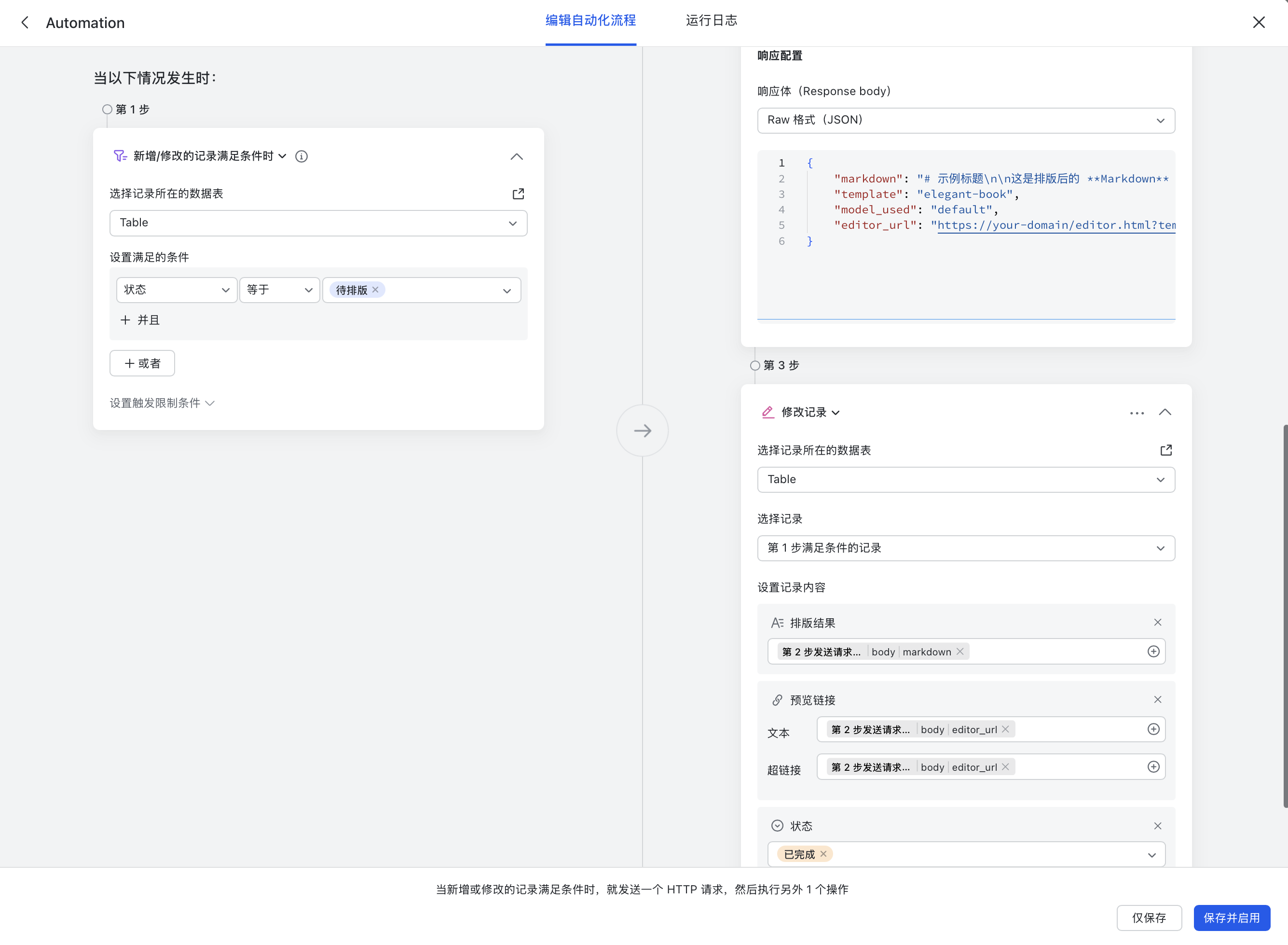
Response Body —— 告诉飞书如何解析响应:
在 HTTP 请求节点的「Response Body」中粘贴一段示例 JSON,飞书会据此识别可用的返回字段。您可以直接复制 cURL 测试返回结果,也可以直接复制下面这个例子:
{
    "markdown": "# 示例标题\n\n这是排版后的 **Markdown** 内容...",
    "template": "elegant-book",
    "model_used": "default",
    "editor_url": "https://your-domain/editor.html?template=elegant-book#..."
}markdown、template、editor_url 这些字段,后续在「更新记录」动作里点击 + 号即可引用。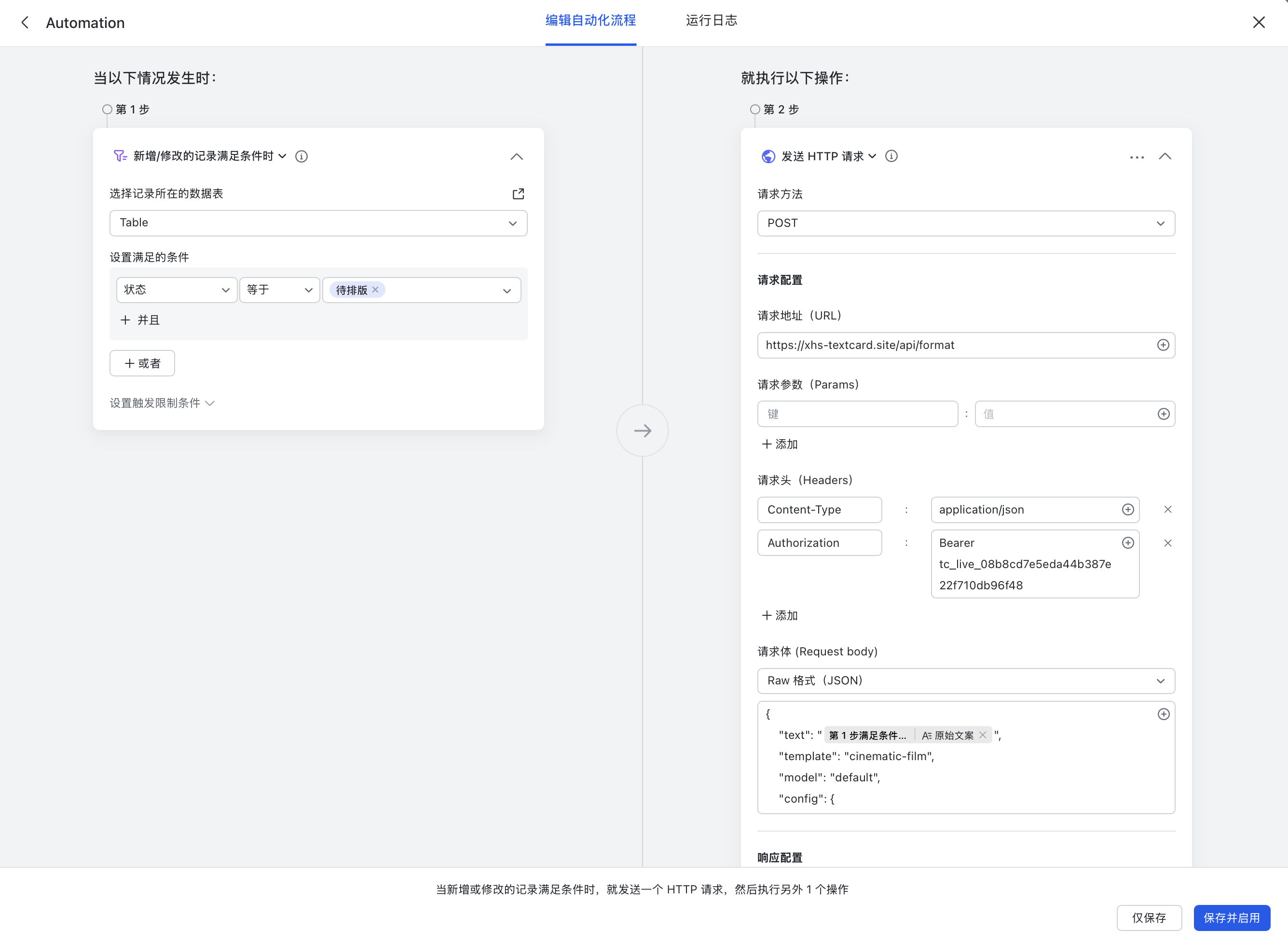
在"发送 HTTP 请求"节点后,继续添加动作「更新记录」:
- 【排版结果】点击+号设为
markdown变量。 - 【预览链接】点击+号设为
editor_url变量。 - 【状态】设为
已完成,表示这一行已经处理成功。
每次触发都会消耗 API 额度,建议在确认文案定稿后再将状态改作“待排版”。
内置模板一览
在飞书调用中,您可以通过 template 参数指定模板风格。如果不传,默认为空白模板 (blank)。
| ID (传参用) | 名称 | 适合场景 |
|---|---|---|
blank | 空白模板 | 万能百搭、极简分享 |
polaroid | 复古拍立得 | 生活记录、文艺情绪 |
notion-style | 效率笔记 | 干货分享、知识整理 |
elegant-book | 书籍内页 | 深度长文、文学摘录 |
ios-memo | 苹果备忘录 | 随记、轻量化沟通 |
swiss-studio | 苏黎世工作室 | 设计分析、艺术评论 |
minimalist-magazine | 极简杂志 | 时尚穿搭、品质生活 |
aura-gradient | 弥散极光 | 年轻潮流、情绪共鸣 |
deep-night | 暗夜深思 | 程序员视角、科技数码 |
pro-doc | 大厂文档 | 职场干货、商业分析 |
cinematic-film | 电影胶片 | 胶片质感、旅行摄影 |
starry-night | 星光质感 | 星空深蓝、治愈系文案 |
API 参考(开发者)
以下内容面向有开发能力的用户。如果你只用飞书或编辑器,上面的内容已经够用了。
认证
所有接口需要在 Header 携带认证 Token:
Authorization: Bearer tc_live_xxxxxxxxxxxxPOST /api/format
执行正文排版,支持配置自定义参数覆盖。
请求体 (JSON)
| 参数 | 类型 | 必填 | 说明 |
|---|---|---|---|
text | string | 必填 | 原始文本,上限 1000 字符(小红书笔记场景) |
template | string | 可选 | 模板 ID,默认 blank |
config | object | 可选 | 覆盖模板样式的键值对,例如 {"fontSize": 16, "bgColor": "#fafafa"} |
model | string | 可选 | 指定 AI 模型,不填则使用系统默认;可传具体模型 key |
响应体 (JSON)
| 字段 | 说明 |
|---|---|
markdown | 返回的排版后 Markdown 字符串 |
template | 本次使用的模板 ID |
model_used | 本次实际使用的模型 key |
editor_url | 通过 Hash Base64 携带状态的完整编辑器 URL |
响应头 (Headers)
所有状态为 200 的请求,都会在返回的首部包含额度消耗信息:
| Header | 说明 |
|---|---|
X-Balance-Remaining | 该 Key 剩余额度(元) |
X-Usage-Count | 该 Key 的历史总调用次数 |
X-Balance-Warning | (仅额度不足时出现)额度预警 |
代码调用示例 (Node.js)
async function generateTextCard(text) {
  const resp = await fetch('https://xhs-textcard.site/api/format', {
    method: 'POST',
    headers: {
      'Content-Type': 'application/json',
      'Authorization': 'Bearer tc_live_YOUR_KEY'
    },
    body: JSON.stringify({
      text: text,
      template: 'notion-style'
    })
  });

  const data = await resp.json();
  if (!resp.ok) {
    console.error(`Error: ${data.message} (${data.error})`);
    return;
  }

  console.log('Markdown:', data.markdown);
  console.log('Editor UI:', data.editor_url);
}
其他接口
GET /api/key-info: 获取当前 Key 的额度与状态。GET /api/templates: 获取所有可用模板的列表。
错误码参照
| HTTP | error 字段 | 说明 |
|---|---|---|
| 400 | invalid_json | 请求体 JSON 格式错误 |
| 400 | missing_param | text 字段缺失 |
| 401 | unauthorized | 缺少、无效、已过期或余额不足的 API Key |
| 413 | payload_too_large | text 超过 1000 字符 |
| 500 | ai_error | 底层 AI 服务异常 |